
認証要素 WebAuthn (FIDO2) は、管理ツールにてセキュリティキーを登録しておくだけで、対応しているOSやブラウザで利用可能な認証方法です。予めデバイスに専用のアプリを用意する必要がありません。また、macOS では Touch ID、Android系デバイスでは内蔵指紋センサーを利用した指紋認証も可能です。
セキュリティキー(ハードウェアトークン)や内蔵センサーなど、物理的なデバイスを利用することで、ネットワーク上の認証セキュリティを高める効果があります。
※現在、ブラウザを利用した認証以外(Windows ログオン、IDマネージャー)はご利用できません。(2025年対応予定)
| OS | ブラウザ |
|---|---|
| Windows10 / 11 (x32/x64/ARM) | IDaaS認証アプリ内のブラウザ Edge 99以降 Chrome 98以降 |
| macOS 11以降 (x64/apple silicon) | Safari 14以降 Chrome 98以降 |
| ChromeOS 107以降 | Chrome |
| iOS 14以降 iPadOS 16以降 | Safari 15.3.1以降 Chrome 98以降 |
| Android 12以降 | Androidブラウザ Chrome 98以降 |
WebAuthnの登録
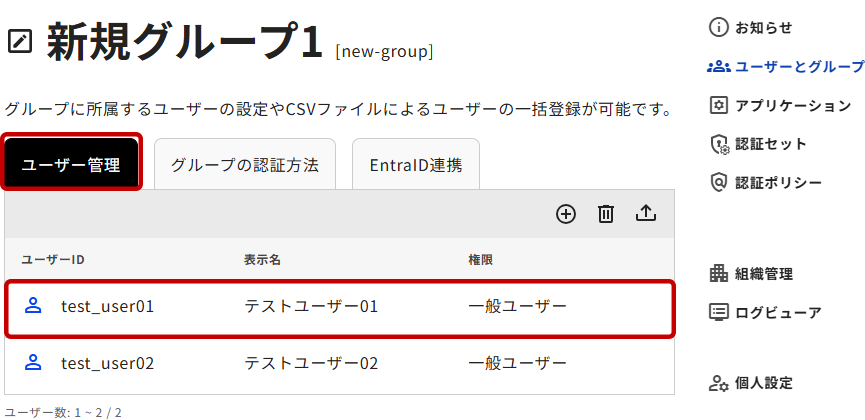
- 管理ツールの「ユーザーとグループ」から任意のグループを選択後、[ユーザー管理]タブ内、設定を編集したいユーザーを選択します。
- 「ユーザー設定」ページにて、左メニューから[WebAuthn]を選択します。※メニューが閉じている場合は[認証情報]をクリックして開きます。
「WebAuthn登録情報」一覧右上の[+]アイコンを押します。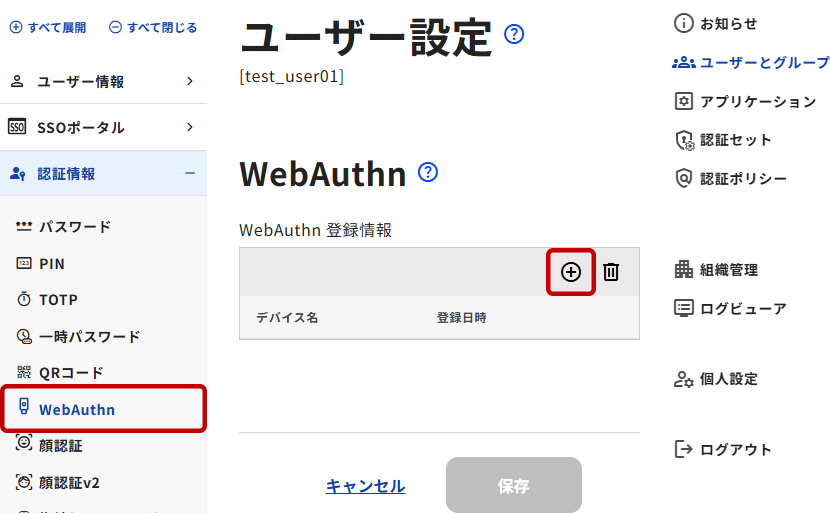
- Windows Helloを利用した登録方法を記載します。
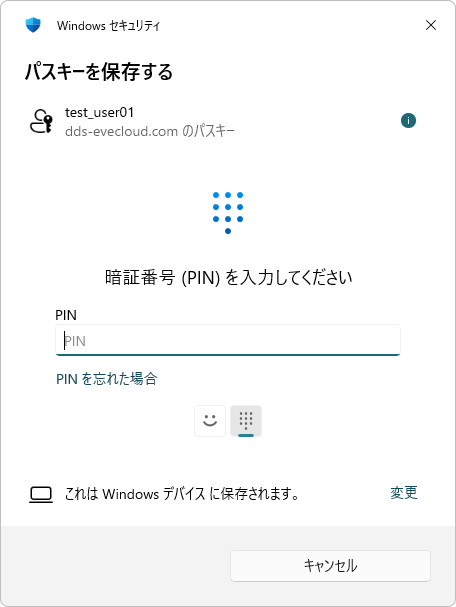
Windowsセキュリティの画面が起動します。パスキーの保存先を変更する場合には「変更」をクリックします。
変更しない場合(Windows デバイスのまま)は、[続行]ボタンをクリックします。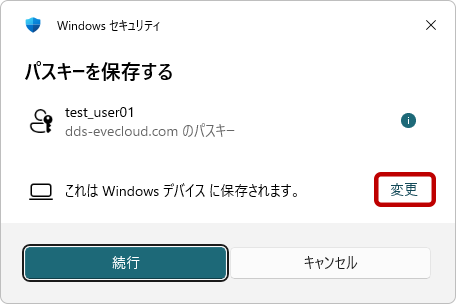
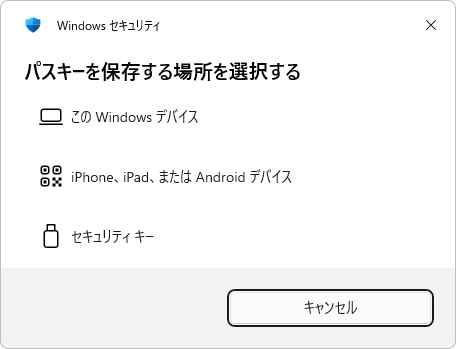
- パスキーの保存先を選択します。(Windows デバイスを選択の場合はこの工程はパスしてください)
- 任意のサインイン方法を選択します。今回は暗証番号(PIN)を選択&入力します。
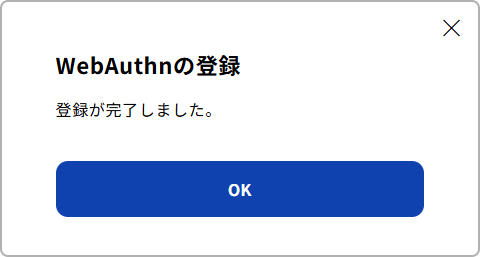
- 登録完了画面の[OK]ボタンをクリックして閉じます。
- 「WebAuthn登録情報」一覧にデバイスが登録されました。
WebAuthnの登録は完了です。WebAuthn登録の情報は自動で保存されます。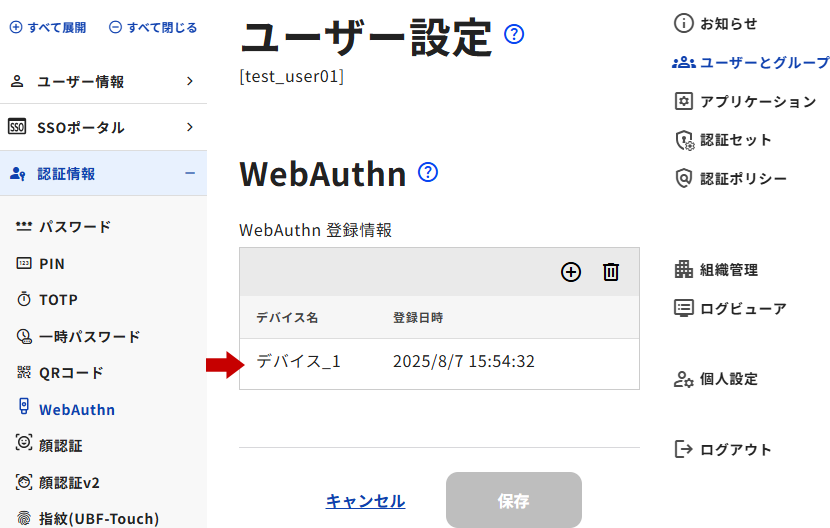
WebAuthn登録情報の編集
- WebAuthn登録情報の一覧に表示されたデバイス名をクリックします。
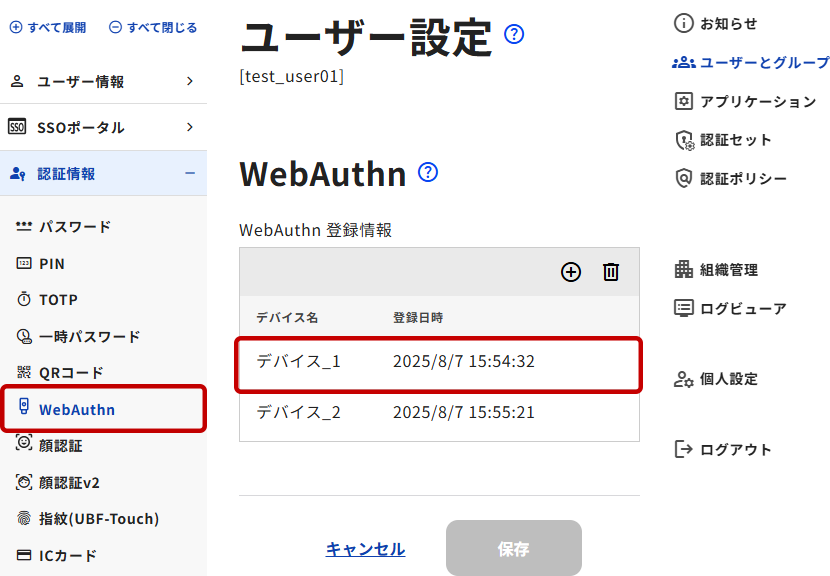
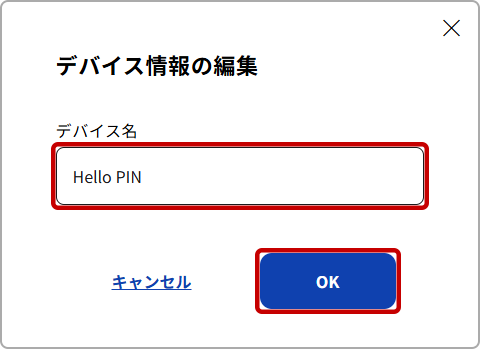
- デバイス情報の編集ダイアログが起動します。デバイス名を編集後、[OK] ボタンを押します。
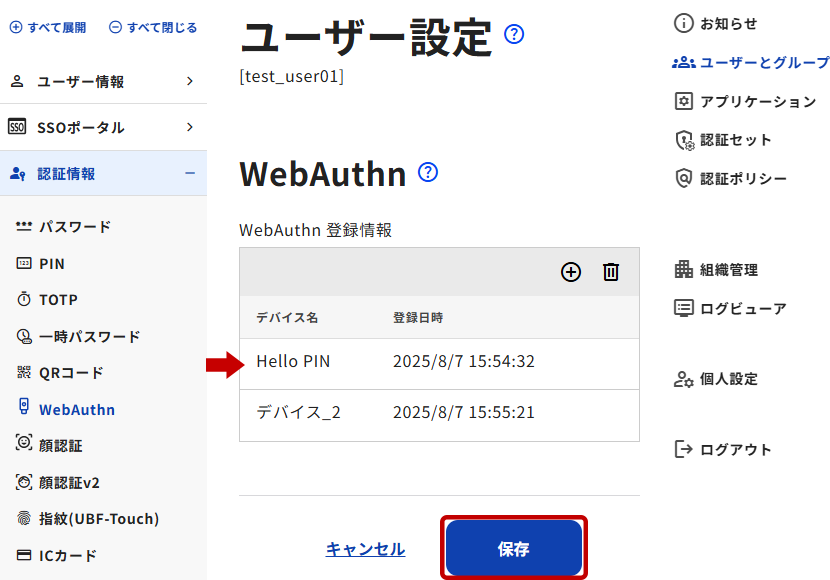
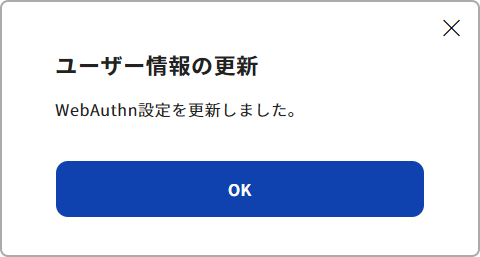
- WebAuthn登録情報の一覧に編集結果が反映されます。[保存]ボタンをクリックして情報を更新します。
WebAuthn登録情報の削除
- WebAuthn登録情報一覧の右上にあるdeleteアイコンをクリックします。
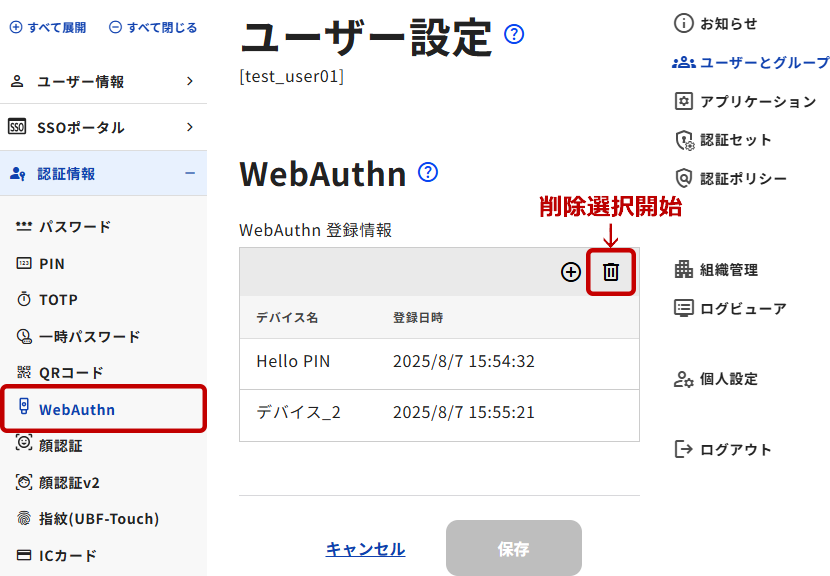
- デバイス名のリスト右端にチェックボックスが表示され、削除したい登録情報が選択可能になります。
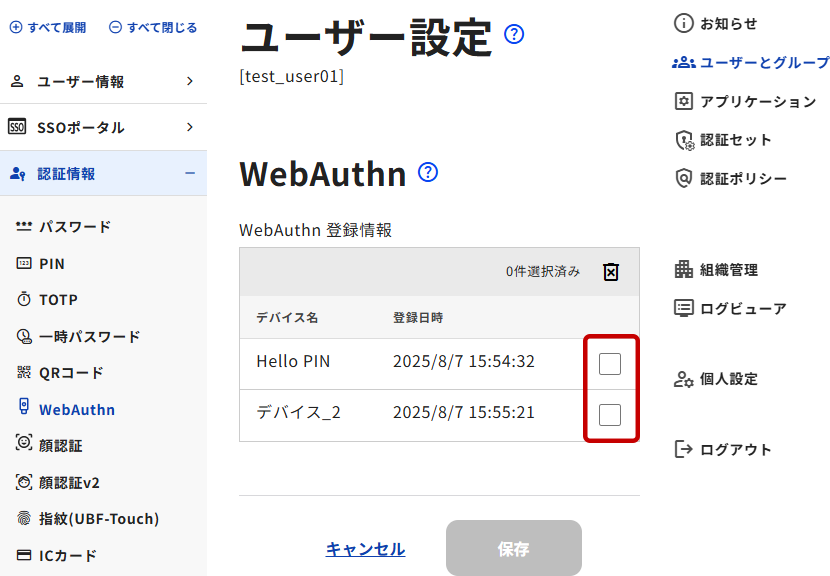
- 削除候補を選択し、リストにチェックが入ると[削除] ボタンが表示されるので、[削除] ボタンをクリックしてWebAuthn登録情報の削除を完了させます。
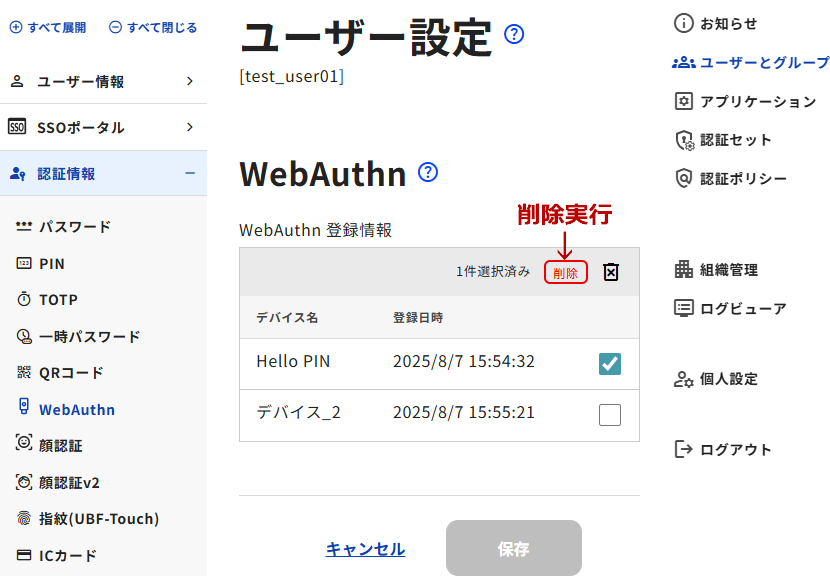
- 登録情報の削除を終了させたい場合は、右上のdelete_foreverアイコンをクリックして、削除モードを終了させます。
[保存]ボタンをクリックしてWebAuthnの登録情報を更新します。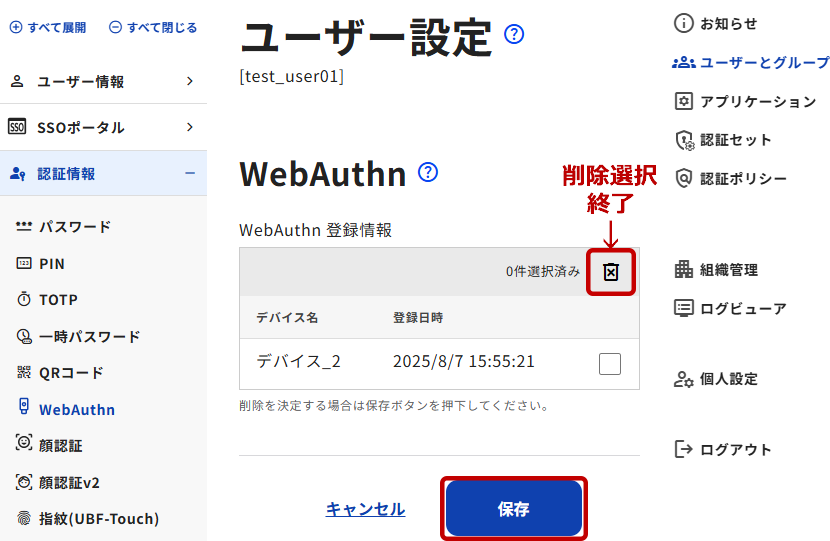
[注意事項]WebAuthn登録情報の削除は不可逆の操作となります。実行前によく確認してください。